

Cómo traducir WooCommerce con Polylang e IA (guía completa)

Tener una tienda WooCommerce multilingüe ya no es opcional en 2026. Si vendes a nivel internacional, tener tus productos, categorías y checkout en el idioma de cada cliente está directamente ligado a las tasas de conversión. La investigación muestra de forma consistente que los compradores son más propensos a comprar cuando navegan en su idioma nativo, incluso cuando se sienten cómodos leyendo inglés. En este artículo aprenderemos cómo traducir WooCommerce con Polylang e IA para ahorrar tiempo a la vez que aumentas tu mercado direccionable.
Polylang es un excelente plugin de traducción para WordPress y convierte WooCommerce en una tienda multilingüe. El problema es que traducirlo todo en tu tienda puede ser tedioso. Peor, este problema se multiplica por cada idioma que añades al sitio.
¡Por suerte, Gato AI Translations for Polylang al rescate! Con él puedes traducir todo tu catálogo de productos automáticamente y rápido — sin agencia de traducción, sin copiar y pegar en hojas de cálculo, y sin tocar cada producto manualmente.
Esta guía recorre la configuración completa: requisitos previos, traducción de productos y categorías, qué gestiona el plugin frente a qué no, metadatos SEO, y cómo probar que todo funciona.
¿Por qué deberías traducir una tienda WooCommerce con IA?
Los flujos tradicionales de traducción para tiendas WooCommerce tienen unos cuantos modos de fallo dolorosos. Puedes contratar una agencia de traducción, que normalmente cuesta entre 0,10 y 0,25 $ por palabra y requiere exportar tu contenido a hojas de cálculo, esperar días por la entrega y re-importar los resultados manualmente. Puedes usar freelancers, lo que es más barato pero más lento de coordinar, especialmente a medida que tu catálogo crece. O puedes hacerlo tú mismo, lo que solo es viable para tiendas muy pequeñas en un solo idioma adicional.
Ninguno de estos escala. Una tienda con 300 productos, cada uno con un título, descripción corta y descripción completa, puede tener fácilmente 150.000 palabras de contenido. A 0,15 $/palabra son 22.500 $ — antes de añadir categorías, atributos, metadatos SEO y plantillas de correo.
La traducción con IA cambia las cuentas. Gato AI Translations envía tu contenido al proveedor de IA que elijas (OpenAI, Claude, DeepL, Google Translate y otros) y cuesta una fracción de céntimo por producto. Una tienda de 300 productos se traduce en minutos, no en semanas, y el coste se mide en dólares, no en miles.
La calidad es genuinamente buena para contenido de eCommerce. Títulos de productos, descripciones y nombres de categoría son texto estructurado y concreto — exactamente donde la traducción con IA rinde mejor. Para tiendas con copy de marca muy idiomático o especificaciones técnicas, una revisión humana ligera sigue mereciendo la pena, pero para la mayoría de tiendas la salida es lista para publicar. Incluso puedes personalizar el prompt de traducción para que las traducciones se acerquen más al tono de tu marca.
La otra ventaja es el mantenimiento continuado. Cuando añades un producto nuevo, Gato lo traduce automáticamente al publicarlo. No acumulas backlog; cada producto nuevo entra en vivo en todos tus idiomas simultáneamente.
Lo que necesitarás
Antes de empezar, asegúrate de tener lo siguiente:
- Polylang for WooCommerce (y opcionalmente, Polylang Pro — más sobre eso abajo)
- Gato AI Translations for Polylang: consigue el plugin aquí
- Una clave API de al menos un proveedor de traducción. Gato soporta ChatGPT, Claude, Gemini, DeepSeek, Mistral AI, OpenRouter, DeepL y Google Translate. Pagas a tu proveedor elegido directamente — sin recargo.
- WooCommerce instalado y al menos un producto configurado
Una vez que esté todo en su sitio, la configuración lleva unos 15 minutos.
¿Qué versión de Polylang necesitas?
Gato AI Translations for Polylang solo provee la traducción automática de contenido con IA — dependemos de Polylang para proveer las funcionalidades de traducción. Las funcionalidades requeridas para traducir WooCommerce están contenidas dentro del plugin Polylang for WooCommerce, así que lo usaremos en este artículo.
También puedes querer usar Polylang Pro, ya que permite la traducción de slugs de URL.
- Polylang gratis no traduce los slugs de los términos. Así que, si tienes una categoría de producto «Shoes», la URL de la categoría de producto será
/product-category/shoes/en inglés y/fr/product-category/shoes-fr/en francés. - Polylang Pro te permite tener
/fr/product-categorie/shoes/(reusar el mismo slug) o/fr/product-categorie/chaussures/(slug traducido).
Buenas noticias: el Polylang Business Pack incluye tanto Polylang Pro como Polylang for WooCommerce a un precio con descuento.
| Funcionalidad | Gato AI Translations + Polylang gratis | Polylang Pro | Polylang for WooCommerce |
|---|---|---|---|
| Traducir productos | ✅ | ✅ | ✅ |
| Sincronizar carrito y stock de producto en distintos idiomas | ✅ | ||
| Traducir carrito, checkout y correos de WC | ✅ | ||
| Compartir el mismo slug | ✅ | ||
| Traducir automáticamente con IA | Proveedores de traducción múltiples y flexibles | Solo DeepL |
Configurar los plugins para traducir WooCommerce
Configurando Polylang for WooCommerce
Revisa todos los ajustes de WooCommerce. Instala Polylang for WooCommerce y completa el asistente de configuración. Añade todos los idiomas que quieras soportar. Consulta la documentación de Polylang sobre cómo configurar Polylang for WooCommerce.
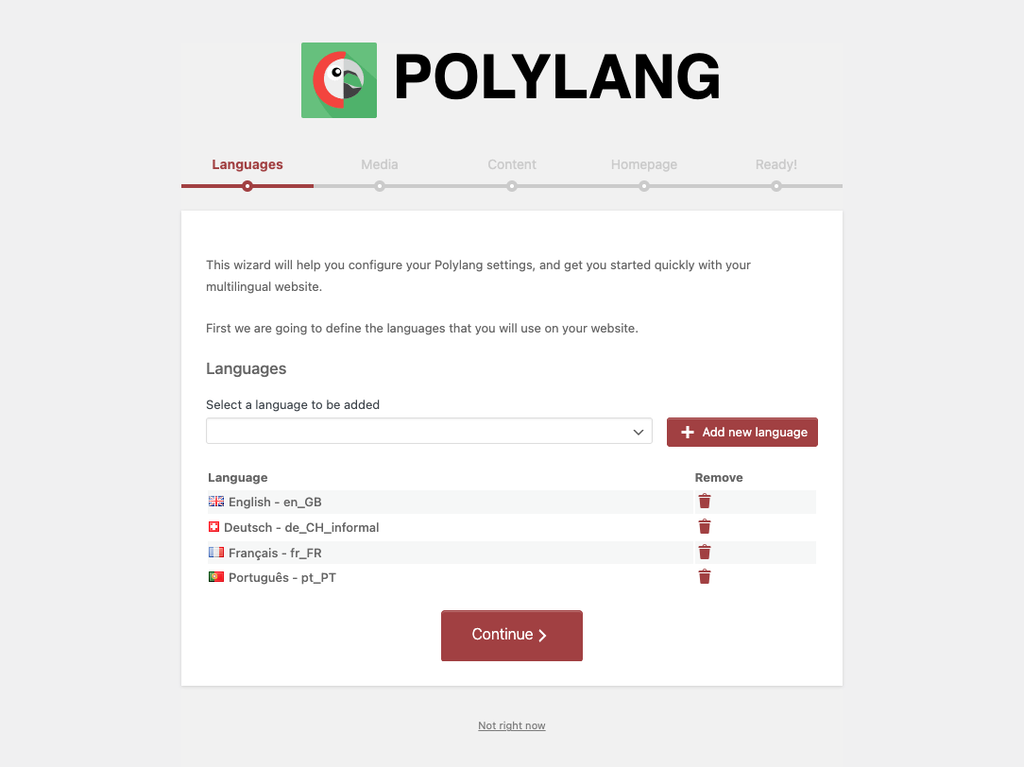
Importante: Polylang asigna automáticamente el idioma por defecto a todos tus productos, categorías, etiquetas y atributos de producto existentes. Verifícalo dos veces para confirmar, ya que los productos sin asignación de idioma no aparecerán en el frontend en ningún idioma.
Antes de proseguir, instala los paquetes de idiomas de WooCommerce para tus idiomas destino. Ve a Escritorio > Actualizaciones > Traducciones e instala cualquier paquete disponible. Sin ellos, las cadenas de la propia interfaz de WooCommerce — etiquetas del carrito, campos del checkout, texto de botones — permanecerán en inglés sin importar tus traducciones de contenido.
Configurar Gato AI Translations for Polylang
Instala y activa Gato AI Translations for Polylang. Navega a Ajustes > Claves API e introduce tus claves API para tu(s) proveedor(es) de traducción y luego selecciona tu proveedor de traducción por defecto. Consulta nuestra documentación para los pasos detallados de configuración.
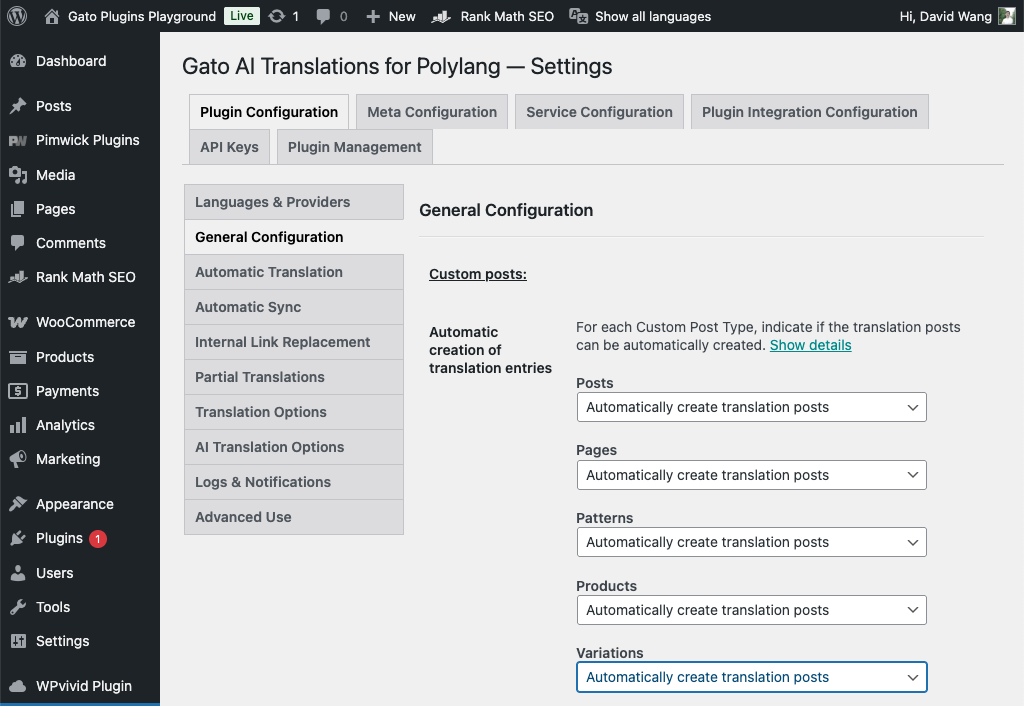
Por último, navega a Ajustes > Configuración del plugin > Configuración general y cambia el ajuste de Productos y Variaciones a Crear entradas de traducción automáticamente.
Ya estamos listos para empezar a traducir.
Traducir atributos de producto, categorías y etiquetas
Se recomienda traducir primero las taxonomías de producto (atributos de producto, categorías y etiquetas) para evitar problemas de sincronización entre las traducciones de productos.
Las categorías y etiquetas de producto son taxonomías de WordPress, y Gato AI Translation trabaja con Polylang para gestionar la traducción de taxonomías desde el primer momento. En la lista de categorías de producto (Productos > Categorías), cada categoría tendrá un indicador de estado de traducción. Selecciona los términos que quieras traducir, luego elige la opción Gato Translate en Acciones en lote. Haz clic en Aplicar y Gato Translate traducirá los términos y los enlazará todos entre sí.
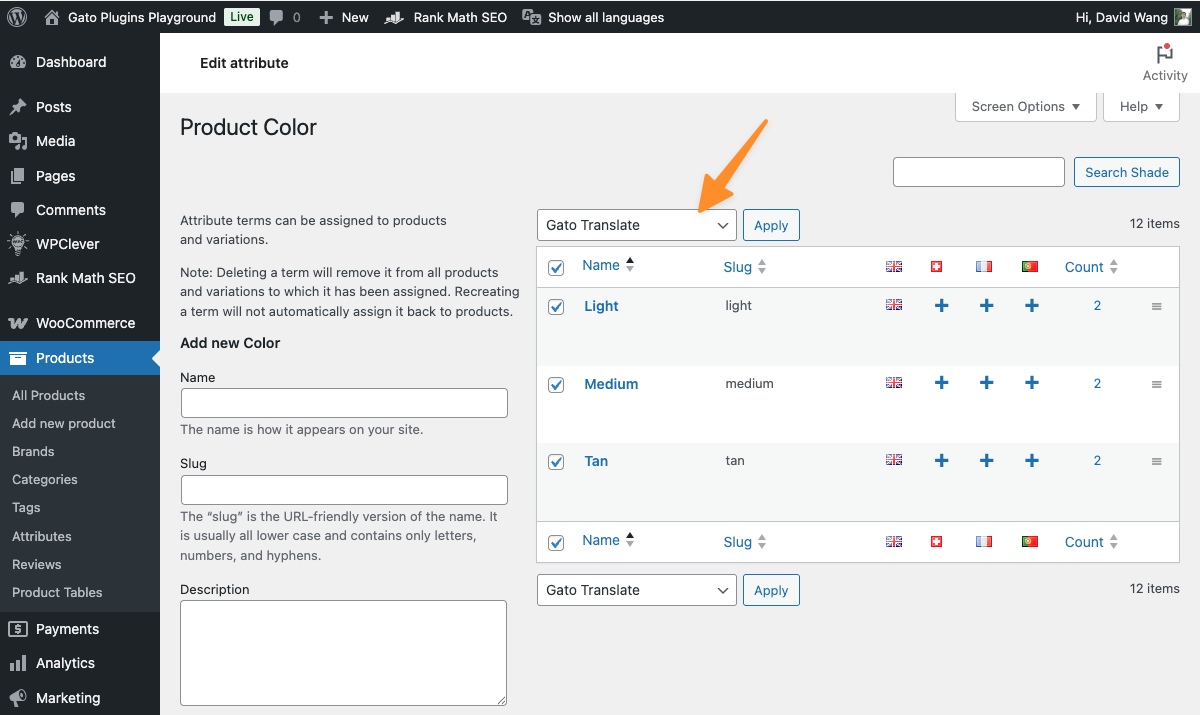
Los atributos de producto también son taxonomías y se usan para productos variables. Navega a Productos > Atributos, después haz clic en Configurar términos para el atributo que quieras traducir. Selecciona y traduce en lote los términos de atributo como arriba.
Los nombres de atributo pueden traducirse en la pantalla de Traducciones de Polylang, bajo el grupo WooCommerce. Esto es útil para traducir atributos como Size y Color (inglés) a Taille y Couleur (francés).
Traducir productos de WooCommerce
Los productos son entradas estándar de WordPress por debajo, así que Gato los gestiona igual que las entradas de blog o las páginas: traduce el título, la descripción, la descripción corta y cualquier campo personalizado que hayas mapeado.
Los nuevos productos se traducen automáticamente cuando se publican. Para traducir productos existentes en tu sitio, navega a la pantalla de Productos. Selecciona los productos que quieras traducir y luego elige la opción Gato Translate en el menú de Acciones en lote. Haz clic en Aplicar para traducir los productos seleccionados.
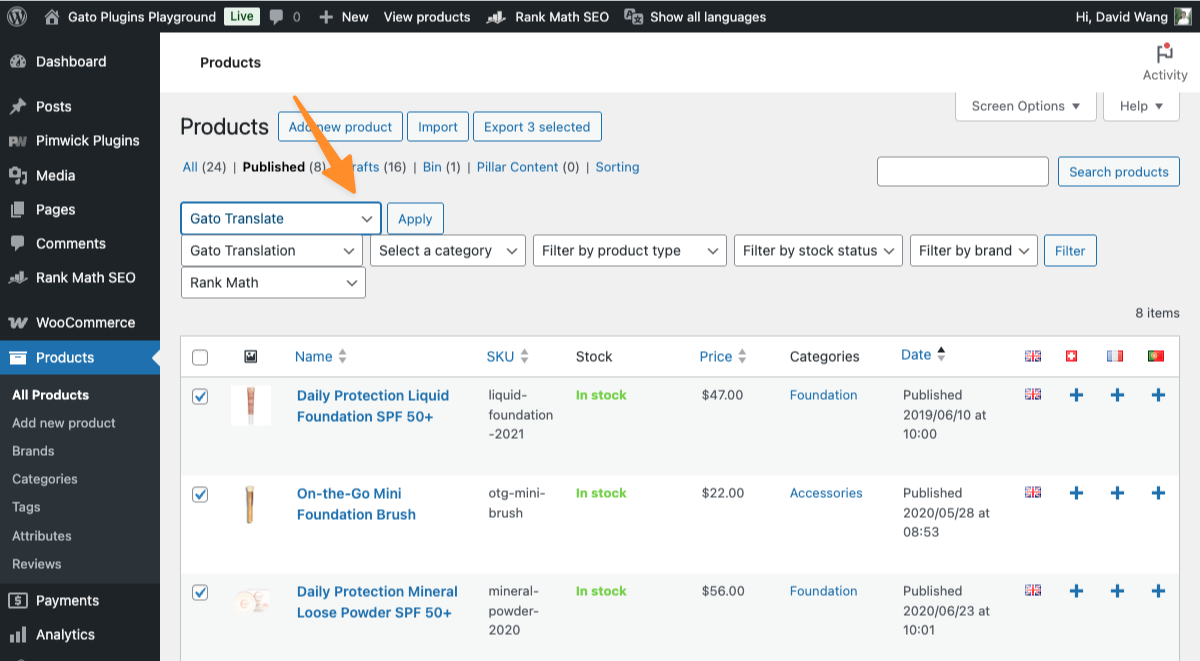
Ten en cuenta que el tiempo que lleva completar la traducción puede variar dependiendo de la longitud del contenido y del servicio de IA elegido que realice la traducción.
Para tiendas muy grandes (cientos o miles de productos), también puedes disparar traducciones vía WP-CLI. Consulta la referencia de comandos WP-CLI para la lista completa de comandos y opciones.
Tras ejecutar la traducción, edita un producto traducido para confirmar que se tradujo correctamente. A veces los productos variables pueden necesitar que se establezcan los atributos antes de que aparezcan las variaciones.
Stock y precios del producto
Una cosa importante a entender sobre el stock y los precios: los niveles de stock, precios y SKUs se comparten entre todas las versiones de idioma de un producto — no se duplican. Si un cliente en Francia compra la última unidad, la tienda en inglés muestra inmediatamente «sin stock». Solo el contenido (título, descripción, metadatos SEO) tiene traducciones separadas por idioma.
Editar y bloquear traducciones manualmente
El contenido traducido vive como una entrada estándar de WordPress — puedes abrir cualquier traducción en el editor y cambiarla directamente. Para evitar que Gato sobrescriba tus ediciones en el futuro, publica la entrada traducida (o ponla como Pendiente), y en Ajustes > Configuración del plugin > Configuración general establece «Estado a actualizar» a Borrador. Gato entonces solo auto-actualizará las traducciones en borrador, dejando intacto el contenido publicado. Consulta cómo bloquear una entrada traducida.
Si la salida de IA no coincide con el tono o terminología de tu marca, puedes personalizar el prompt de traducción en Ajustes > Configuración del plugin > Opciones de traducción IA. Para más control, crea entradas personalizadas AI Prompt por par de idiomas — útil para tiendas que necesitan un registro formal en alemán pero un tono casual en inglés. Consulta personalizando prompts de IA.
Actualizar una traducción tras editar el producto origen
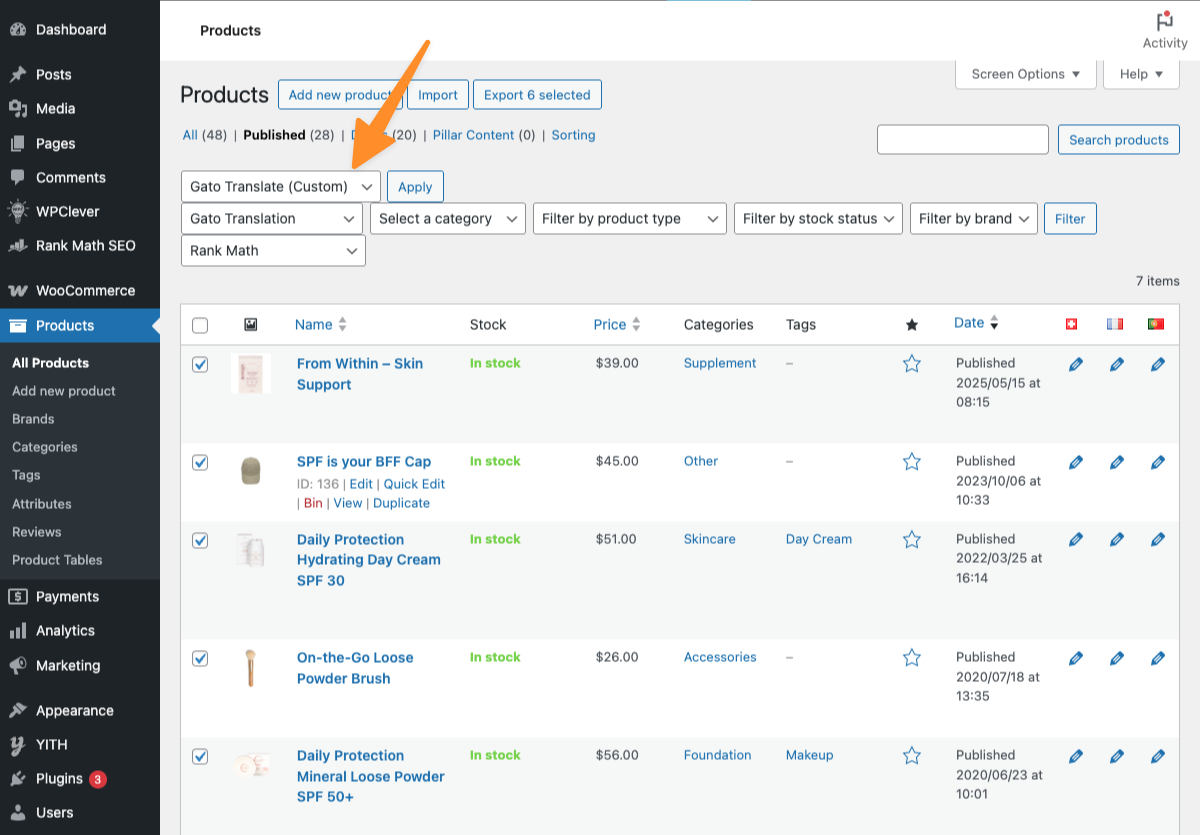
Por defecto, Gato no sobrescribirá una traducción que ya ha sido publicada — esto protege cualquier edición manual que hayas hecho. Si actualizas un producto origen y quieres refrescar sus traducciones, usa la acción en lote Gato Translate (Custom). En el panel de ajustes personalizados, establece «Estado a actualizar» a Publicado o Cualquiera, y luego ejecuta la traducción. Consulta cómo actualizar una traducción ya publicada para los detalles completos.
¿Y las imágenes de producto?
Gato traduce solo campos de texto — los archivos de imagen no se duplican ni reemplazan por idioma. El módulo de traducción de medios de Polylang (desactivado por defecto) puede traducir metadatos de imagen: texto alternativo, título y descripción. Para tiendas que necesitan una imagen diferente por idioma (p. ej. un banner promocional con texto incrustado), activa el módulo de medios y asigna manualmente una imagen distinta al producto traducido de cada idioma. Consulta la guía de Polylang sobre trabajar con medios.
Traducir carrito, checkout y correos
Una tienda WooCommerce es más que solo los productos. El carrito, el checkout, los correos de pedido y las descripciones de las pasarelas de pago necesitan estar en el idioma del cliente para una experiencia multilingüe completa. Esta es un área en la que merece la pena ser claro sobre qué gestiona cada plugin.
Lo que Polylang for WooCommerce gestiona:
Polylang for WooCommerce traduce las cadenas específicas de WooCommerce que están fuera de la capa de contenido, es decir, cosas que Gato no toca:
- URLs de páginas — las páginas de tienda, carrito y checkout obtienen cada una su propia URL traducida (p. ej.
/fr/panier/en lugar de/fr/cart/) - Notificaciones por correo — las confirmaciones de pedido, notificaciones de envío y otros correos transaccionales se envían en el idioma del cliente
- Nombres de métodos de envío — mostrados en el idioma del cliente en el checkout
- Etiquetas de pasarelas de pago — los nombres y descripciones mostrados para cada opción de pago
- Etiquetas de impuestos — incluyendo la etiqueta «IVA» o «Tax» mostrada en el carrito
Para traducirlas, ve a Idiomas > Traducciones en el admin de WordPress. Las cadenas de WooCommerce aparecen bajo su propio grupo. Ve cadena por cadena y guarda.
Lo que Gato gestiona:
Gato traduce contenido — títulos de productos, descripciones, descripciones cortas, campos personalizados y metadatos SEO. No traduce las cadenas de la interfaz de WooCommerce, que es territorio de Polylang for WooCommerce.
Lo que ninguno gestiona automáticamente:
Las cadenas añadidas por tu tema o plugins de terceros que no están registradas con Polylang no aparecerán en la pantalla de Traducciones. Para esas, usa otro plugin (como Loco Translate) para añadir traducciones al archivo .po del plugin o tema directamente.
Consulta la documentación de Polylang sobre traducir URLs y cadenas de WooCommerce para un recorrido completo del panel de Traducciones.
Traducir metadatos SEO para productos
Si estás usando un plugin SEO, Gato traducirá el meta título y la meta descripción de cada producto junto con el resto del contenido. Los plugins SEO soportados incluyen Yoast SEO, Rank Math, SEOPress, All in One SEO, Slim SEO, The SEO Framework, WP Meta SEO y SEO Simple Pack.
No se necesita configuración extra — Gato detecta qué plugin SEO está activo e incluye sus campos en el payload de traducción automáticamente.
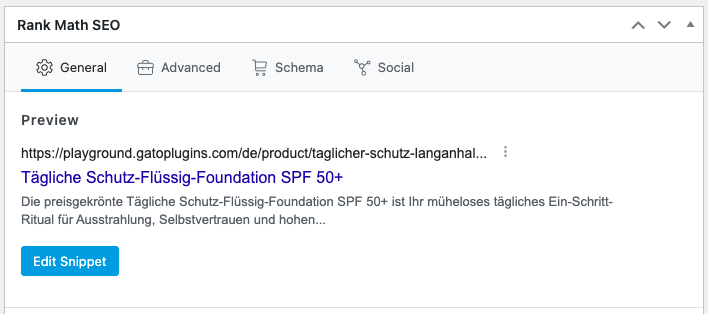
Esto importa para la búsqueda orgánica internacional. Si tus páginas de producto en francés tienen metatítulos en inglés, estás dejando potencial de ranking sobre la mesa. Consulta la guía de integración con plugins SEO para la lista completa de campos soportados por plugin.
Añadir un cambiador de idiomas
Ahora que tienes algo de contenido traducido, añade el cambiador de idiomas para que los visitantes puedan realmente navegar entre idiomas. Polylang añade un bloque y un widget Cambiador de idiomas que puedes colocar en tu cabecera, menú de navegación o barra lateral.
Ve a Apariencia > Menús (temas clásicos) o usa el editor de sitio (temas de bloques) y añade el cambiador de idiomas a tu menú de cabecera. Después visita la página de tu tienda en el frontend y confirma que el cambiador aparece y enlaza a las versiones de página en el idioma correcto. Merece la pena hacer esto ahora — antes de traducir — para que puedas verificar inmediatamente cada traducción a medida que avanzas.
Cuando un visitante usa el cambiador, Polylang lo lleva al equivalente traducido de la página actual — si está en una página de producto, aterriza en ese mismo producto en el nuevo idioma, no en la página de inicio. El idioma seleccionado se almacena en una cookie y persiste durante el resto de su sesión de navegación.
Compatibilidad con extensiones de WooCommerce
Gato trabaja con la capa de contenido de WooCommerce, lo que significa que la mayoría de extensiones de WooCommerce que almacenan datos en post meta o custom post types son compatibles por defecto. Las extensiones que añaden campos de contenido (como pestañas de producto personalizadas u opciones de producto) pueden incluirse en la traducción siempre que esos campos estén registrados en la configuración de Gato.
Plugins populares compatibles con Gato AI Translations:
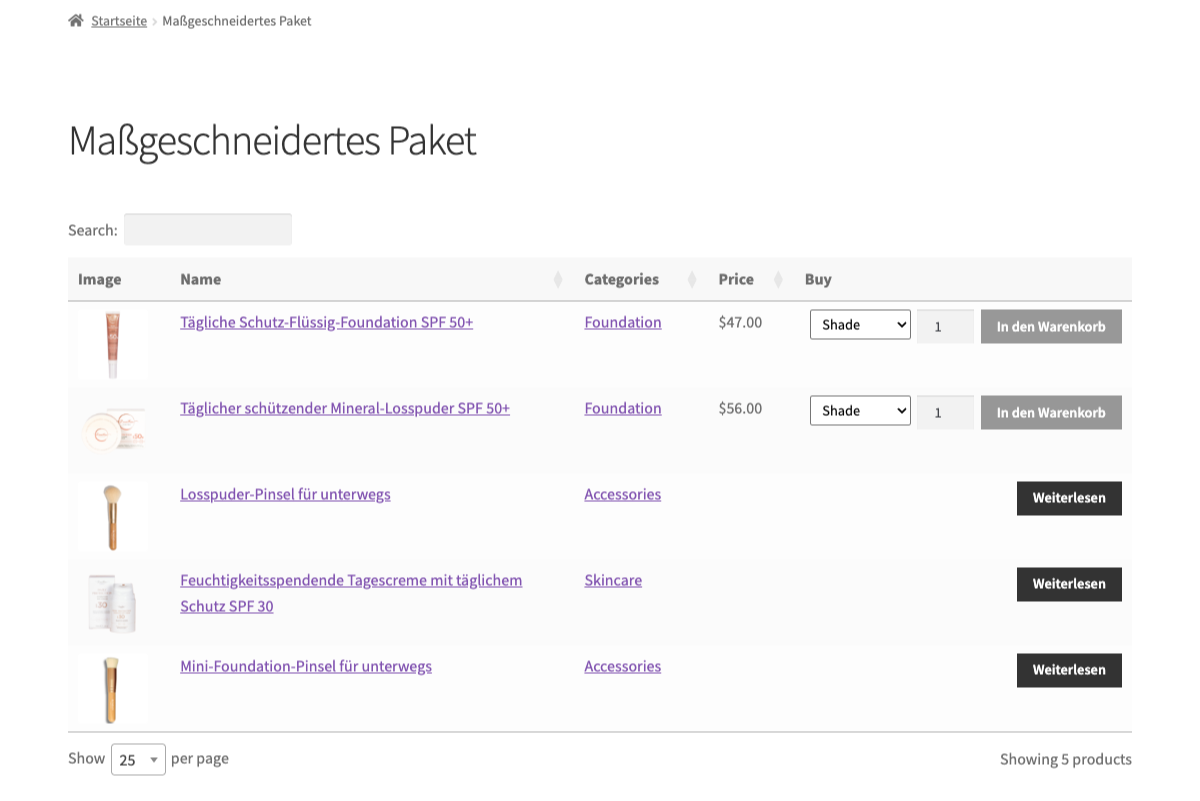
Barn2 Product Tables se usa para mostrar productos en una tabla filtrable. Tu contenido traducido se renderizará correctamente en la tabla una vez los productos subyacentes estén traducidos, incluso si el plugin en sí aún no está totalmente internacionalizado.
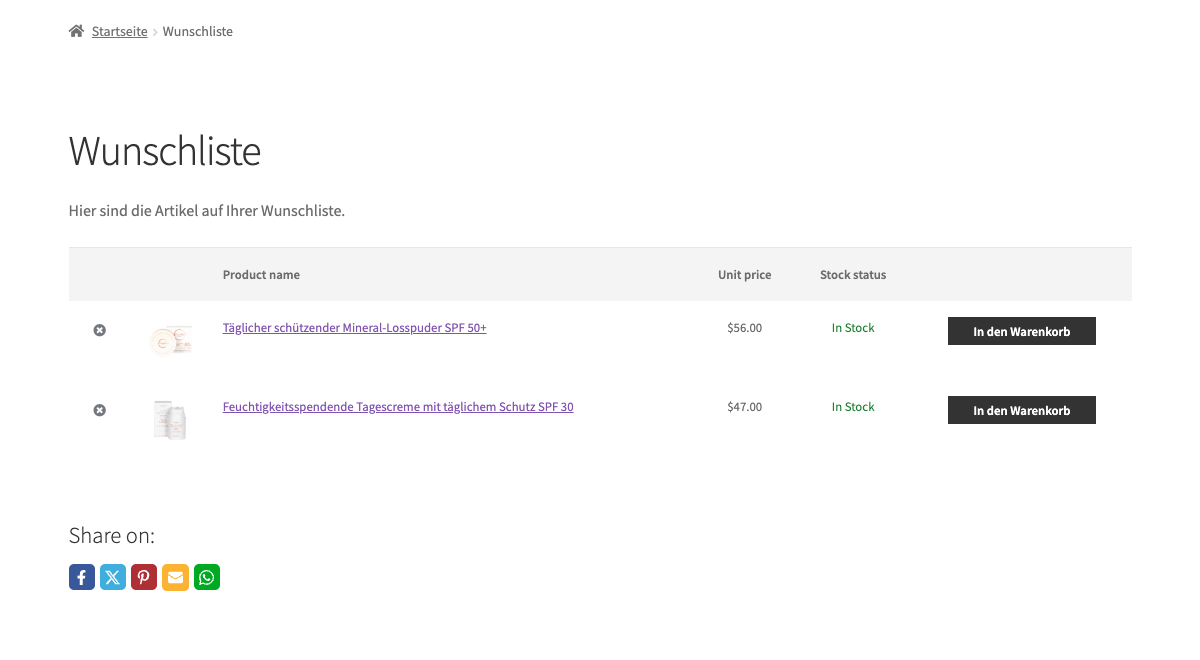
YITH WooCommerce Wishlist se usa para permitir a los visitantes de la tienda guardar sus productos para más tarde. Los productos se muestran en el idioma traducido correctamente e incluso se sincronizan entre idiomas.
Advanced Custom Fields o Meta Box crea campos personalizados para tus productos y contenido del sitio web. Gato tiene soporte nativo — consulta los ajustes del plugin para mapear qué campos deben incluirse.
Probar tu tienda multilingüe
Una vez hayas traducido productos y categorías, haz una verificación end-to-end rápida:
1. Comprueba el cambiador de idiomas. Visita tu página de tienda y cambia idiomas usando tu widget o ítem de menú de cambiador. Confirma que los productos y categorías muestran nombres y descripciones traducidos.
2. Comprueba las URLs de productos. Cada producto traducido debe tener su propia URL en el idioma destino. Con Polylang, la estructura de URL es típicamente /fr/product/translated-slug/. Si una URL de producto resuelve al idioma por defecto, la traducción puede no estar publicada aún.
3. Comprueba las páginas de categoría. Visita una página de categoría traducida y confirma que los productos se muestran correctamente. Si los productos no aparecen, comprueba que tanto el producto como su traducción están en estado «Publicado».
4. Prueba el flujo del checkout. Añade un producto al carrito en un idioma no inglés y procede al checkout. Confirma que las páginas del carrito, checkout y confirmación de pedido se muestran en el idioma correcto.
5. Comprueba los correos de pedido. Realiza un pedido de prueba y confirma que el correo de confirmación del pedido llega en el idioma esperado. El idioma del correo en WooCommerce sigue el idioma del cliente en el momento del pedido.
Problemas comunes y soluciones
Los productos no aparecen en el idioma traducido Esto normalmente significa que el producto traducido está en estado borrador. En la lista de productos, filtra por el idioma destino usando el desplegable de idioma y busca productos en borrador. Publícalos individualmente o en lote.
Las URLs de productos traducidos devuelven 404 Ve a Ajustes > Enlaces permanentes y haz clic en Guardar cambios — esto refresca las reglas de reescritura y normalmente resuelve el problema. No se necesitan cambios; simplemente guarda.
Los precios se muestran de forma diferente entre idiomas WooCommerce usa un único campo de precio compartido entre todos los idiomas — es por diseño. Si necesitas cambio de moneda por idioma, necesitarás un plugin separado de cambio de moneda, como Multi Currency Switcher for WooCommerce o CURCY Multi Currency for WooCommerce.
El carrito y checkout siguen mostrándose en inglés Comprueba que el paquete de idioma de WooCommerce está instalado para tu idioma destino. Ve a Escritorio > Actualizaciones y busca actualizaciones de traducción pendientes. Si la traducción no está disponible allí, usa Loco Translate para añadirla manualmente.
La traducción en lote no se completa Para catálogos grandes, la traducción en lote se ejecuta en segundo plano vía el Action Scheduler de WordPress. Comprueba Herramientas > Acciones programadas (si tienes WooCommerce o Action Scheduler instalado) o los logs de Gato en Ajustes > Logs por cualquier error. La causa más común es un problema con la clave API o un límite de tasa del proveedor de traducción. Consulta la guía de diagnóstico para diagnósticos paso a paso.
WooCommerce multilingüe hecho fácil con Polylang e IA
Una tienda WooCommerce correctamente traducida requiere más que solo pasar los títulos de tus productos por una API de traducción — pero tampoco tiene por qué llevar semanas. Con Polylang gestionando la estructura multilingüe y Gato gestionando el contenido, el trabajo pesado está mayormente automatizado. Lo que queda es la configuración, una prueba rápida y, ocasionalmente, comprobar que los nuevos productos se traducen a medida que los añades.
Si estás listo para empezar, consigue Gato AI Translations for Polylang y ten tu primer idioma en vivo en una tarde.
