Reintentar traducciones fallidas
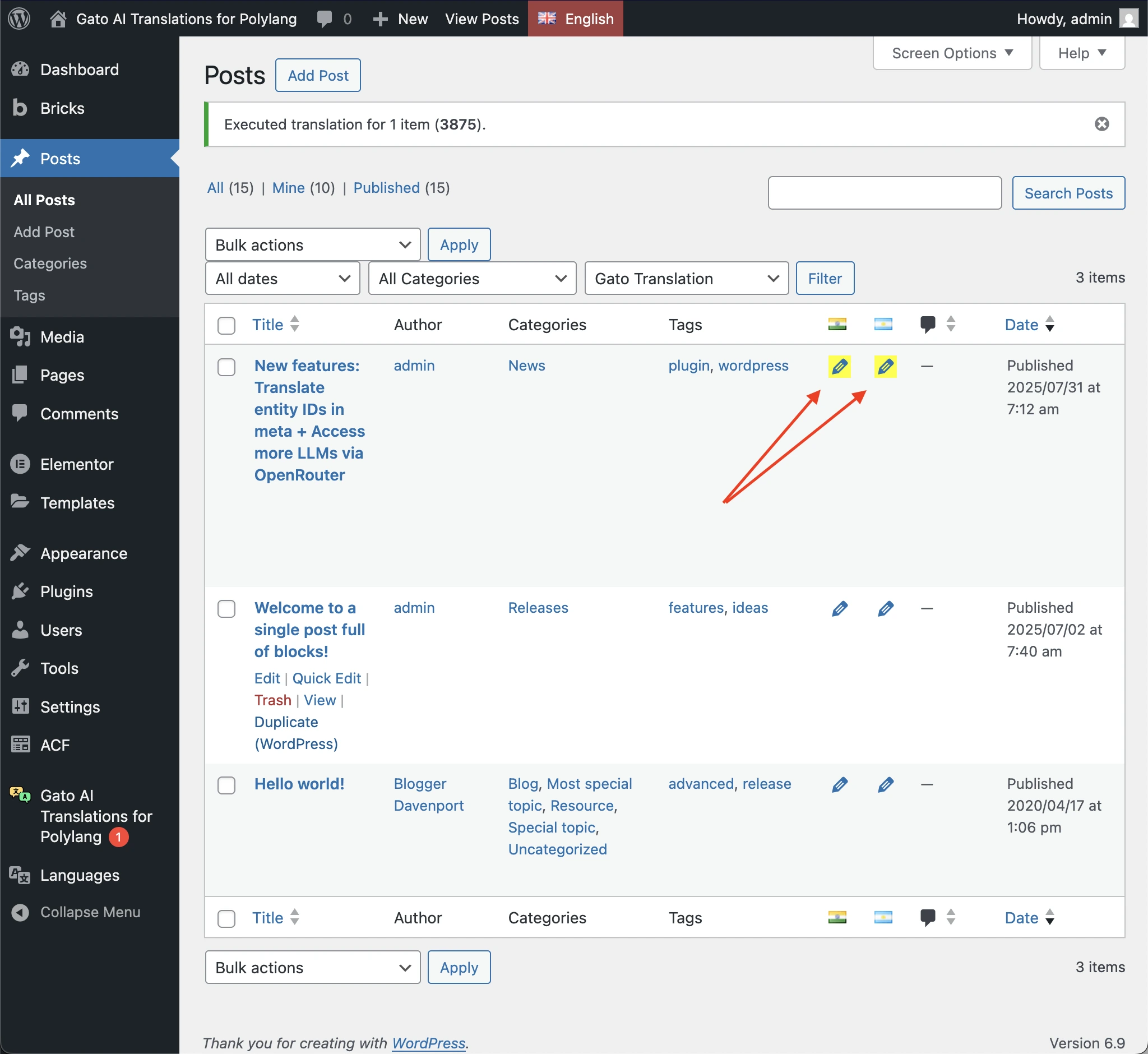
Cuando una traducción falla (porque la API se desconecta, la clave de API no es válida, se agota el crédito, etc.), puedes volver a ejecutar la traducción únicamente de esa entrada y ese idioma, y evitar consumir crédito de API en traducciones que sí tuvieron éxito.
Verás que una entrada/idioma ha fallado en la traducción porque aparece resaltada con un fondo amarillo en el icono de edición de Polylang en las páginas de listado:
También puedes filtrar para mostrar únicamente las entradas con traducciones fallidas (solo en las páginas de listado de Posts y Media):
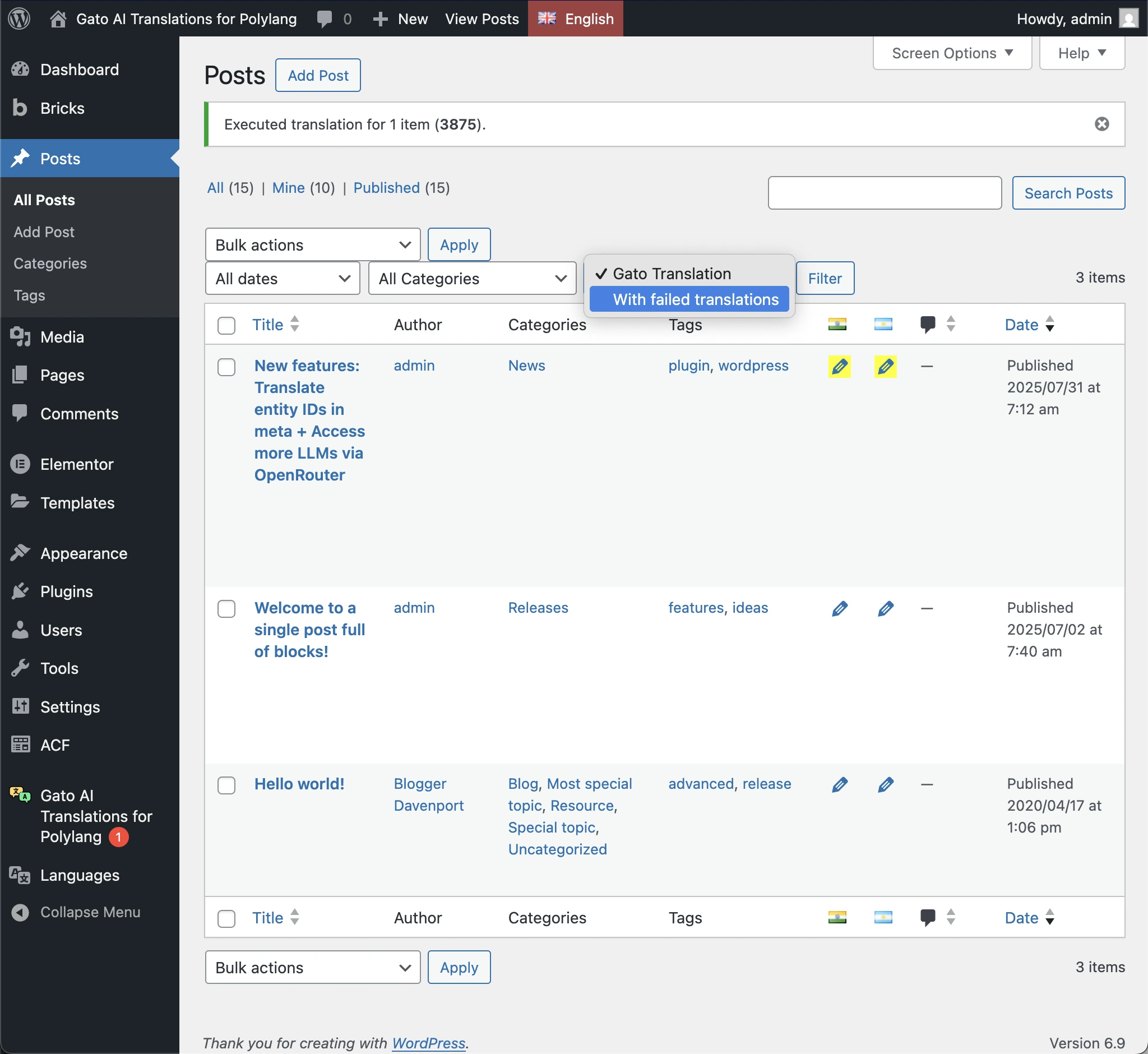
Filtrar estas entradas te permite reejecutar la traducción de todas ellas a la vez con facilidad.
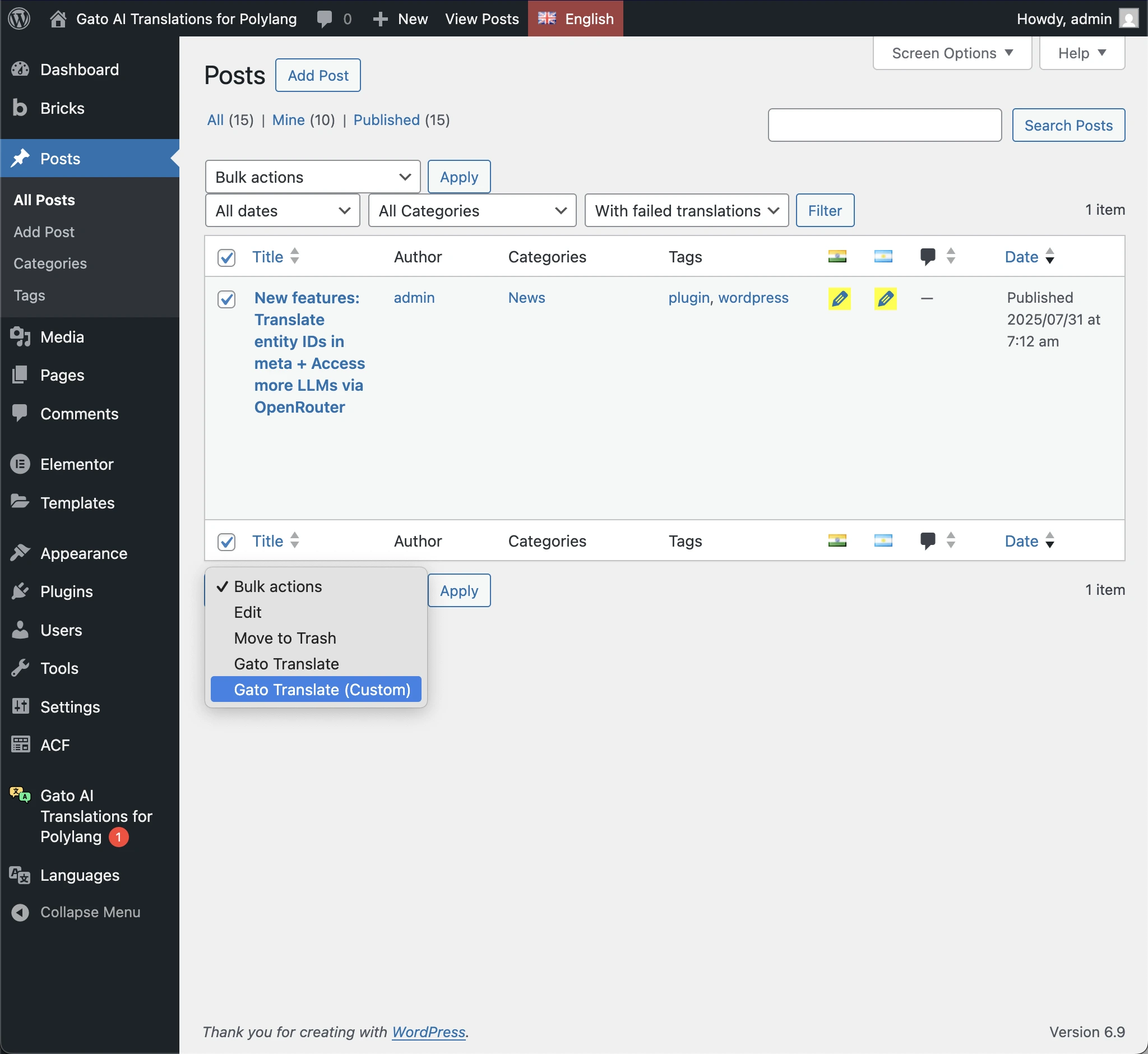
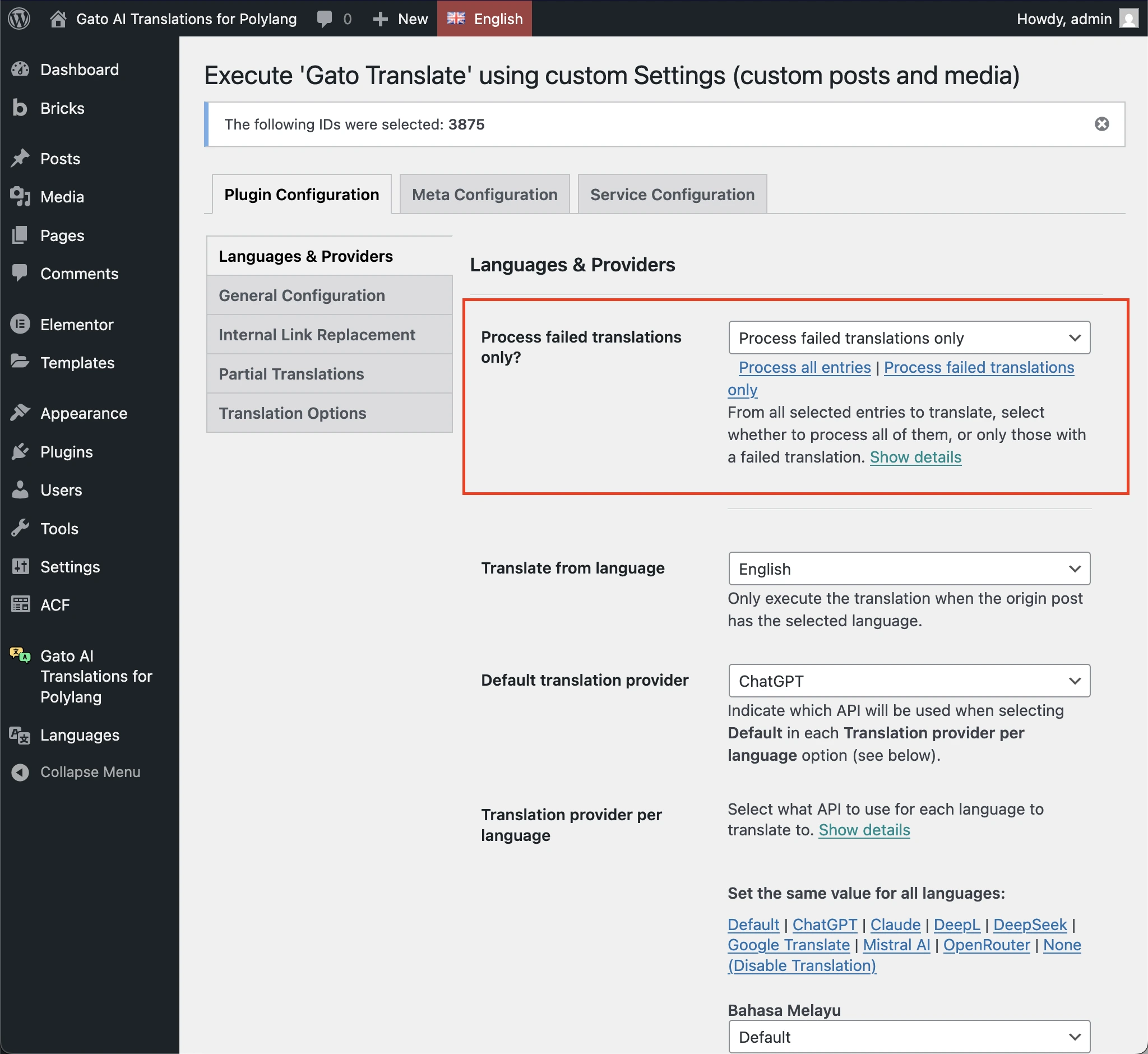
Por último, vuelve a ejecutar las traducciones fallidas ejecutando la bulk action Gato Translate (Custom) seleccionando la opción Process failed translations only:
Si utilizas Comandos WP-CLI, puedes reintentar traducciones fallidas usando el parámetro --process-failed.
Consejos
Identificar las traducciones fallidas
Si quieres entender por qué ha fallado una traducción, puedes hacerlo.
Cuando una traducción falla, aparecerá una insignia de notificación 🔴 Error en el menú del plugin.
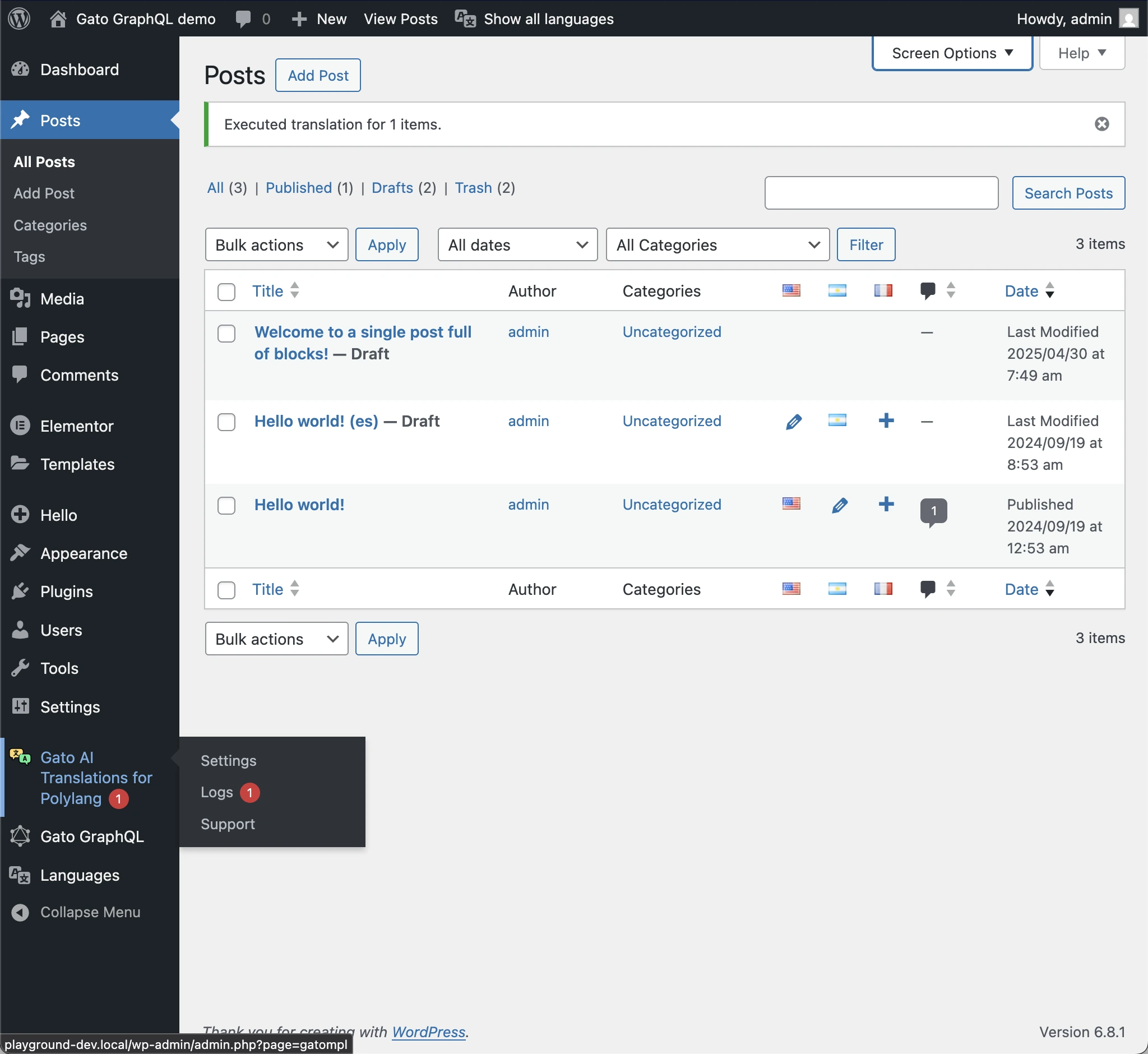
Yendo al elemento de menú Logs, en la entrada query-execution, verás el mensaje de error. Es posible que la traducción haya fallado para uno o más idiomas.
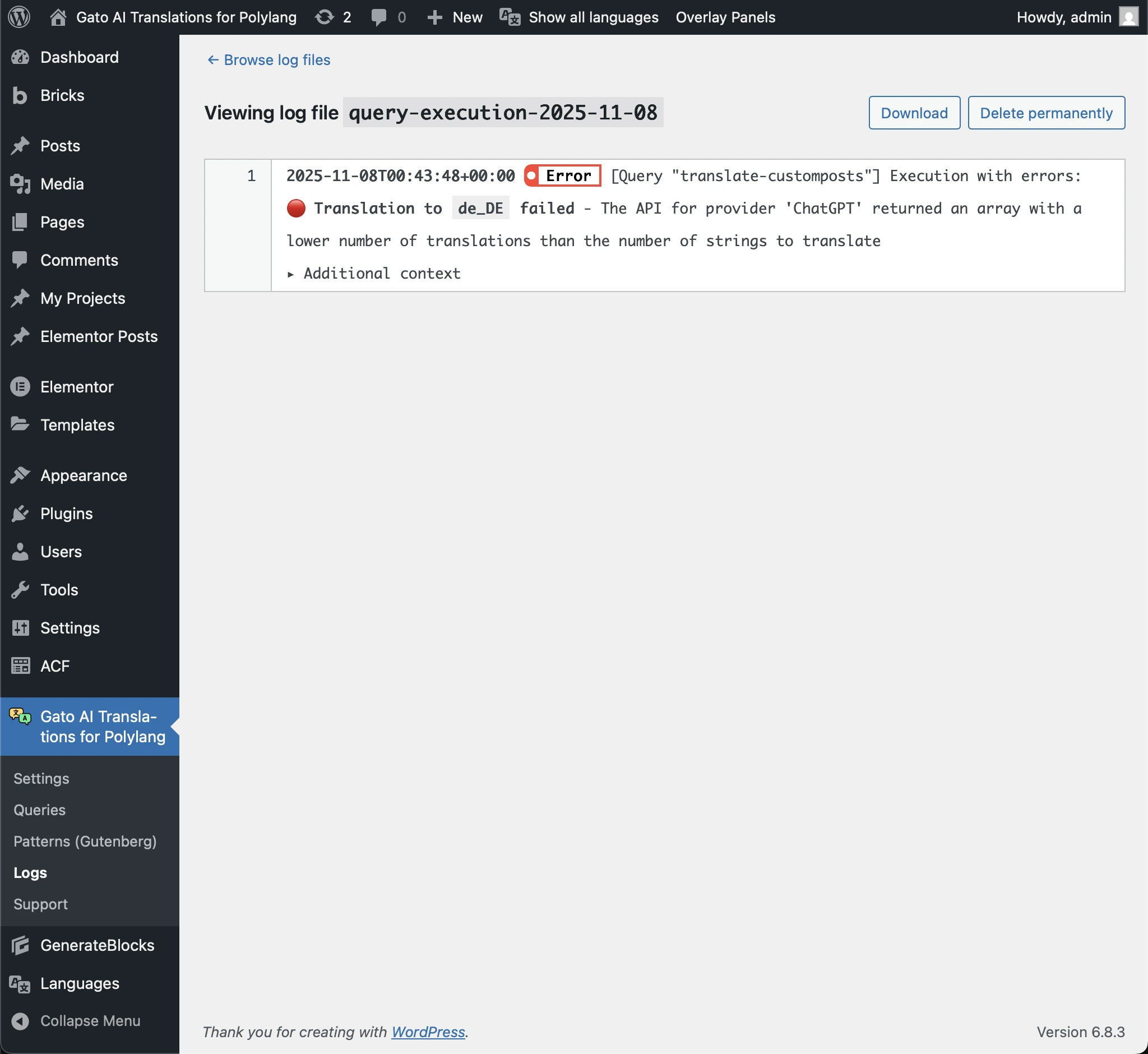
En esta captura, la traducción falló para alemán, debido a que ChatGPT devolvió un número de traducciones inferior al esperado:
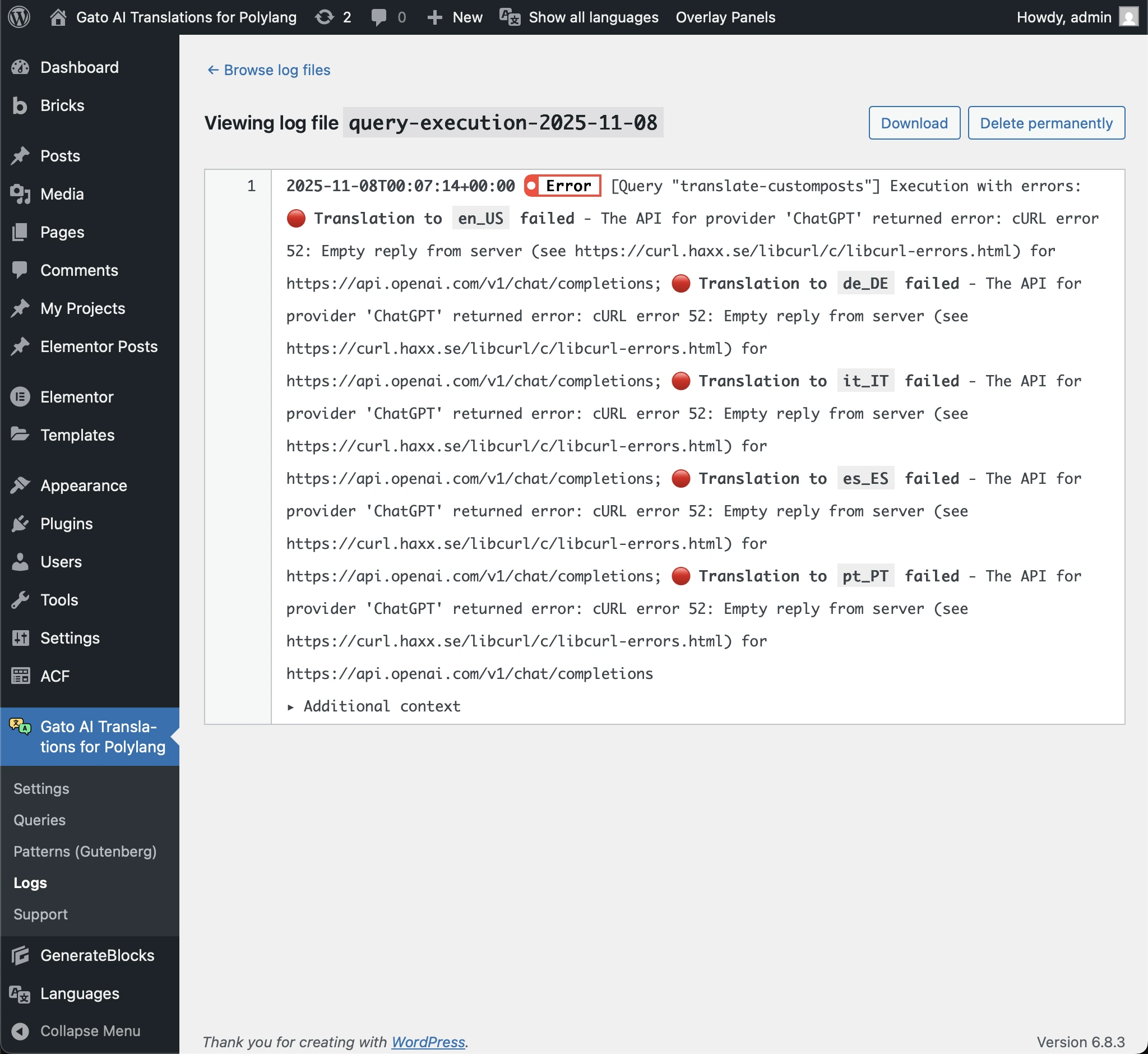
En este caso, fallaron todas las traducciones, debido a que el endpoint de la API se desconectó:
Aquí, la traducción falló para italiano y español, debido a una combinación de problemas:
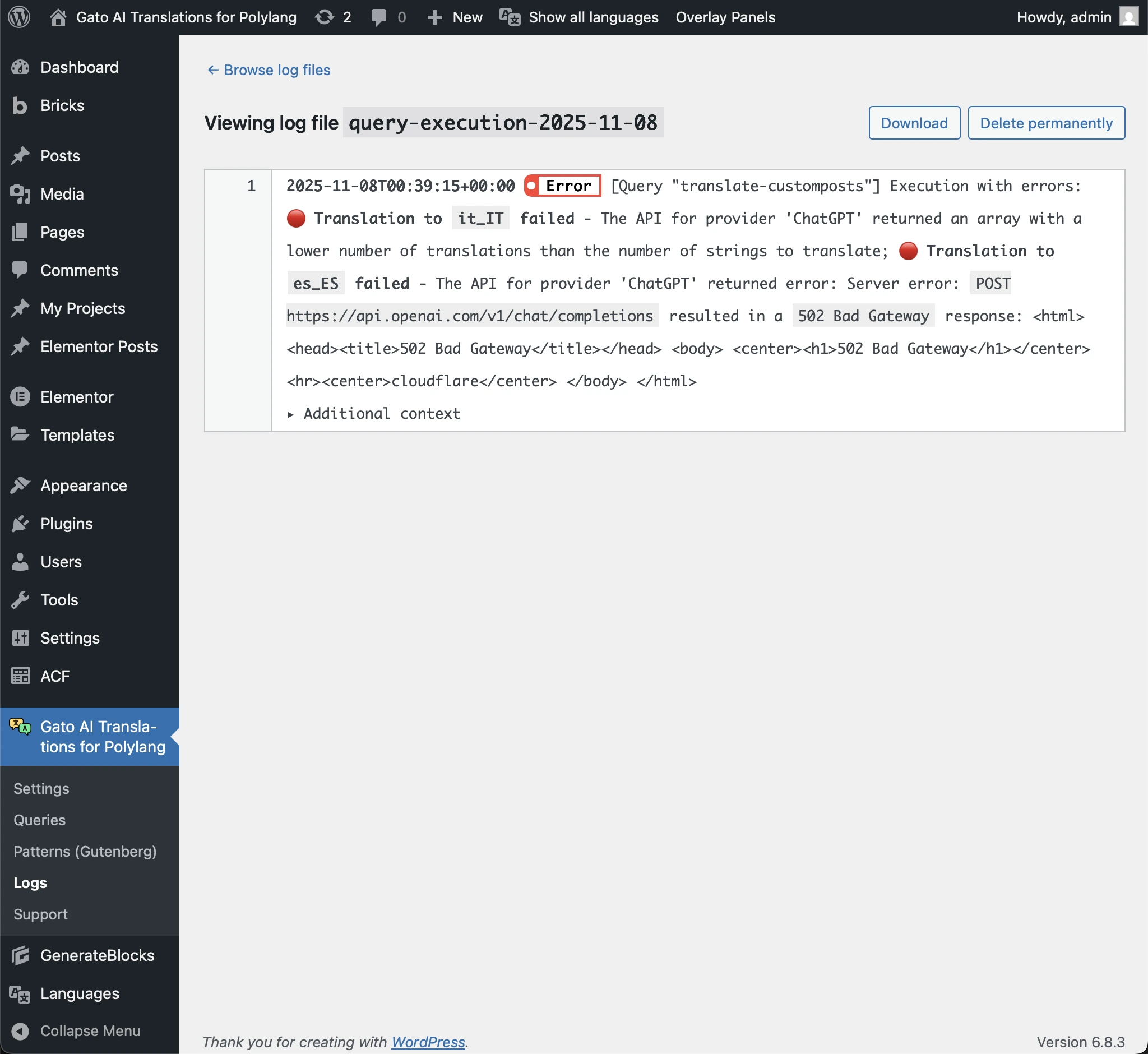
A partir del mensaje del log podemos identificar los idiomas fallidos, para reejecutar la traducción solo para ellos y evitar gastar crédito de API innecesariamente.
No volver a traducir el slug de la entrada
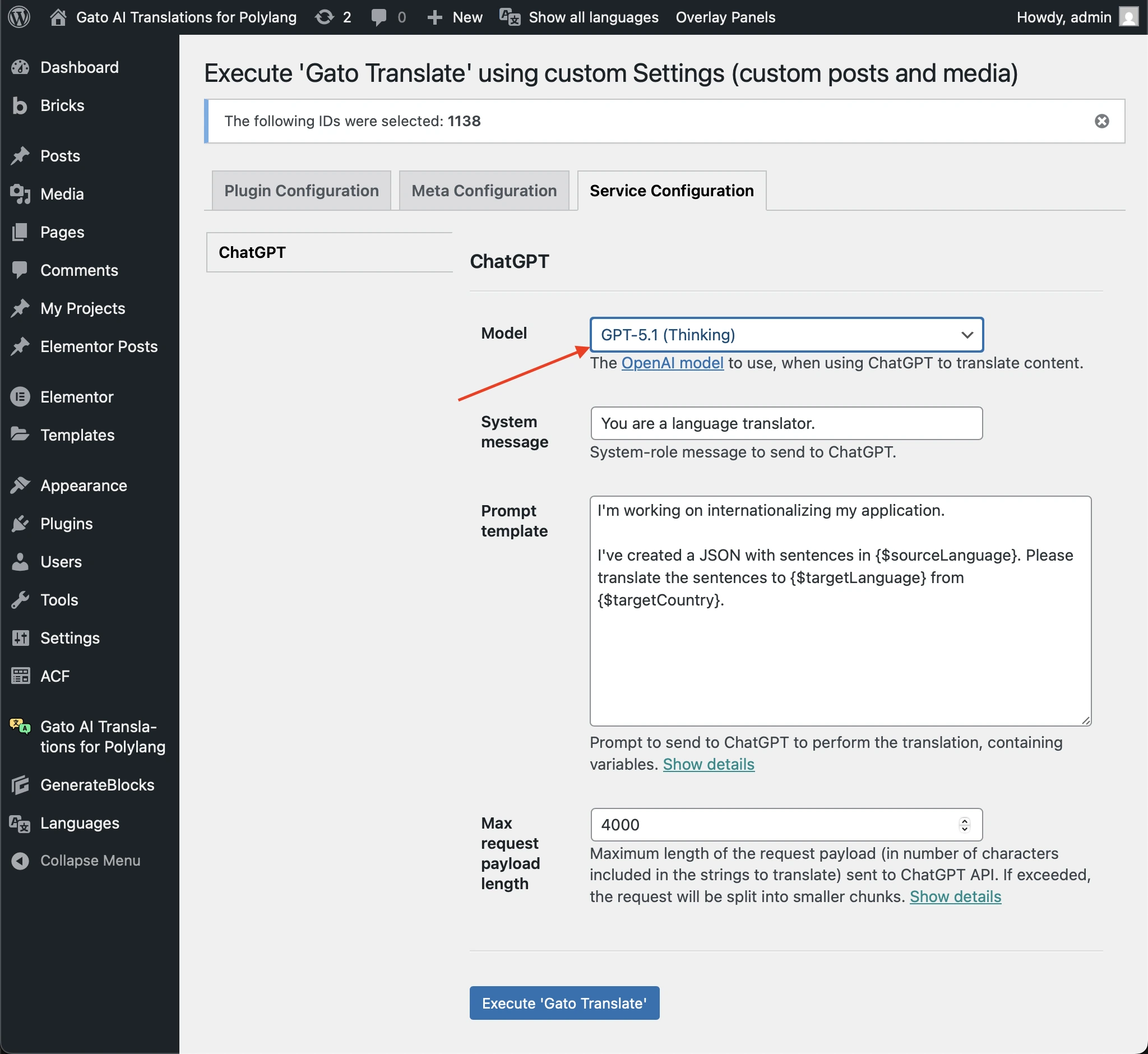
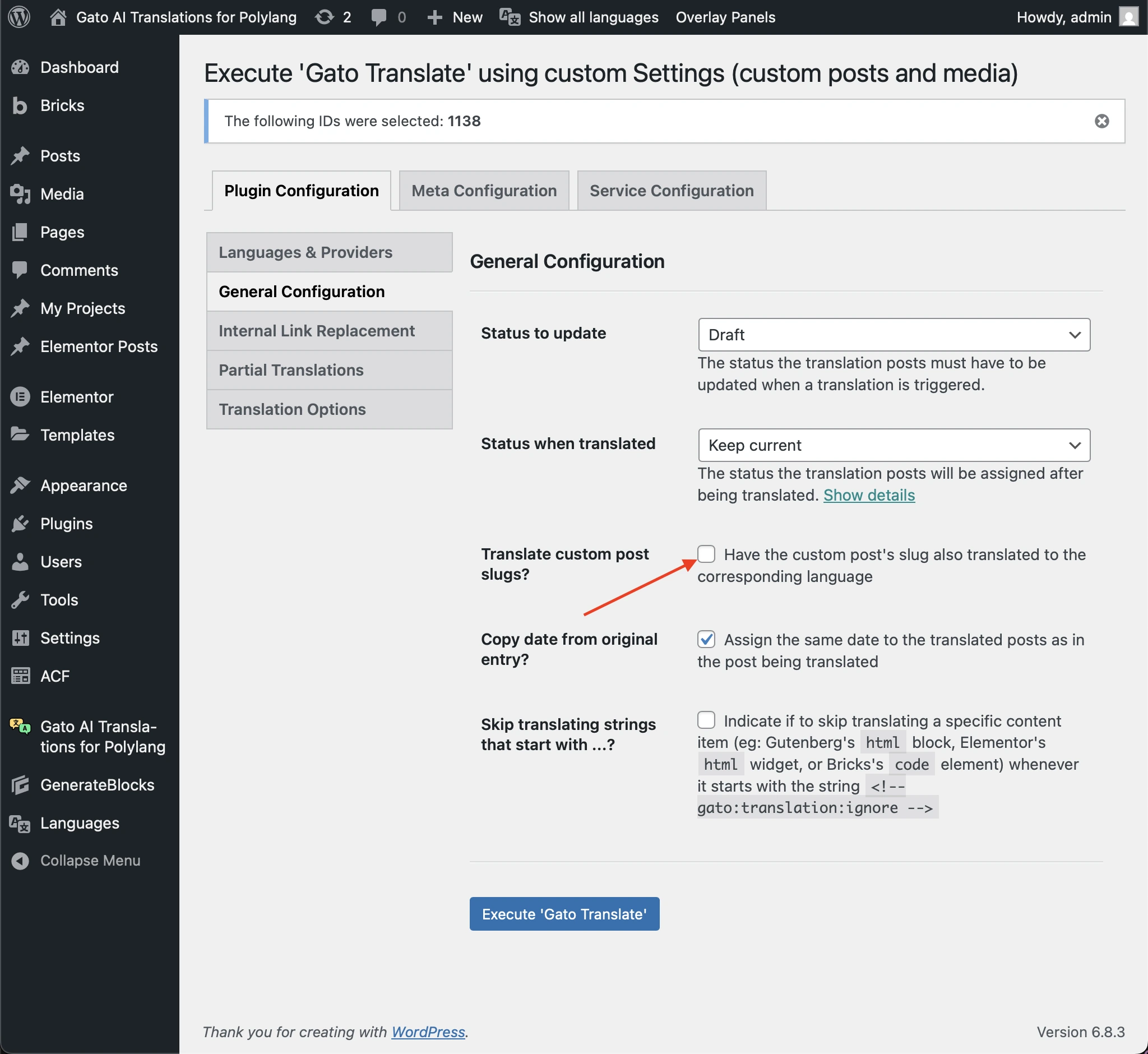
Si la traducción que falló fue una actualización de la entrada solo en su contenido, y ya habías ejecutado la acción Replace internal links, es posible que quieras evitar volver a traducir el slug de la entrada, para que los enlaces que apuntan a ella no se rompan.
Para hacerlo, en los Settings personalizados, desmarca la opción Translate custom post slugs?:
Cambiar a un modelo mejor
Si la traducción falló porque el modelo no es fiable, puedes cambiar a un modelo mejor.
Por ejemplo, el siguiente mensaje de error:
The API for provider 'ChatGPT' returned an array with a lower number of translations than the number of strings to translate ...sucede con mayor probabilidad al usar ChatGPT-5 mini, pero no con ChatGPT-5 o modelos superiores.
Entonces puedes cambiar a cualquiera de estos modelos mejores al reintentar la traducción.