

Logs y notificaciones
Los logs muestran los datos involucrados en la ejecución de cada consulta GraphQL, incluyendo:
- Nombre de la consulta
- Variables proporcionadas a la consulta
- Respuesta de la ejecución
- Contexto adicional (mensaje de error, etc.)
Los logs se almacenan en la carpeta wp-content/gato-ai-translations-for-polylang/logs.
Los logs nos ayudan a averiguar qué falla cuando las traducciones no se completan.
Configuración de los logs
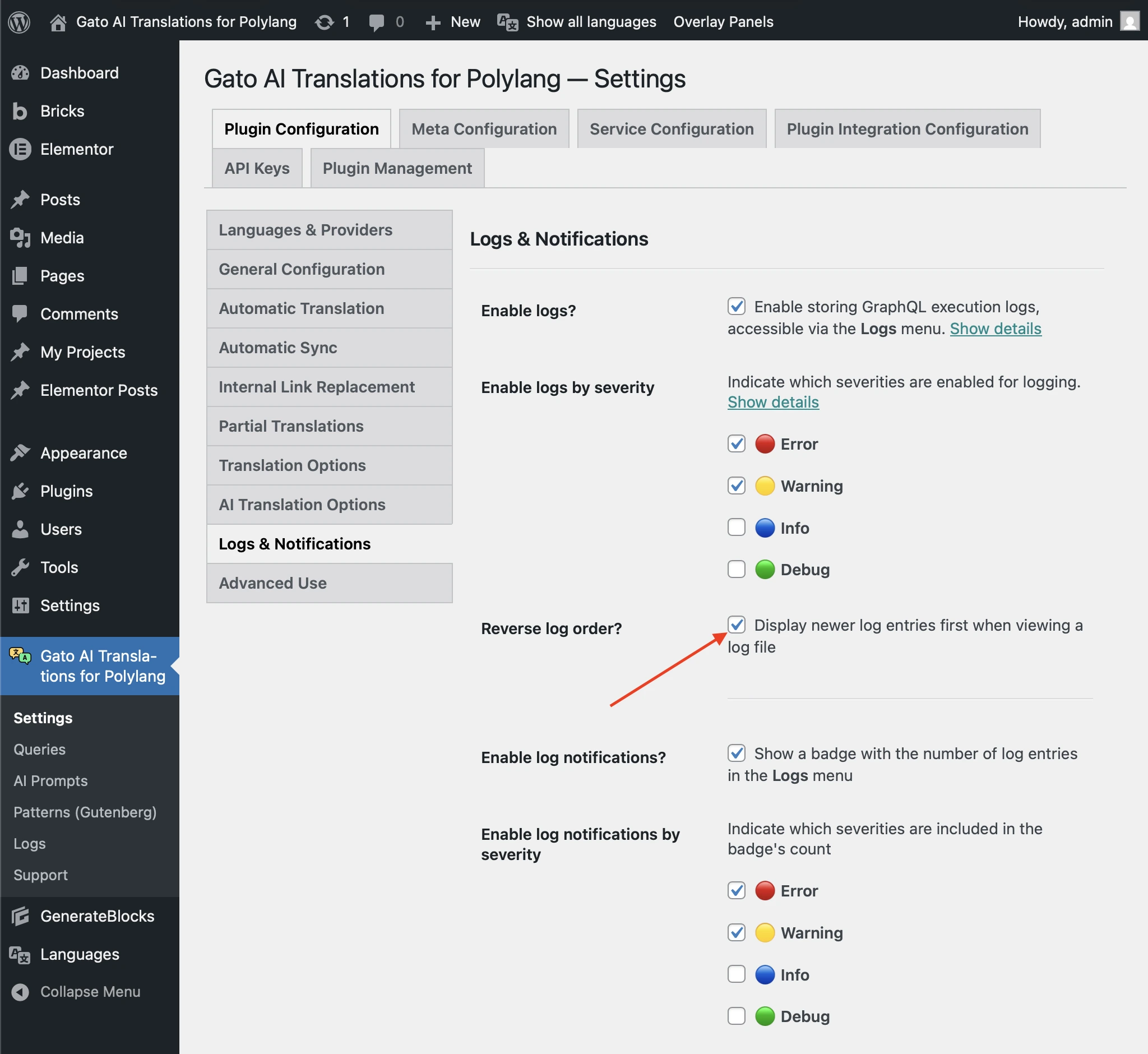
La configuración de los logs se encuentra en Settings > Plugin Configuration > Logs & Notifications.
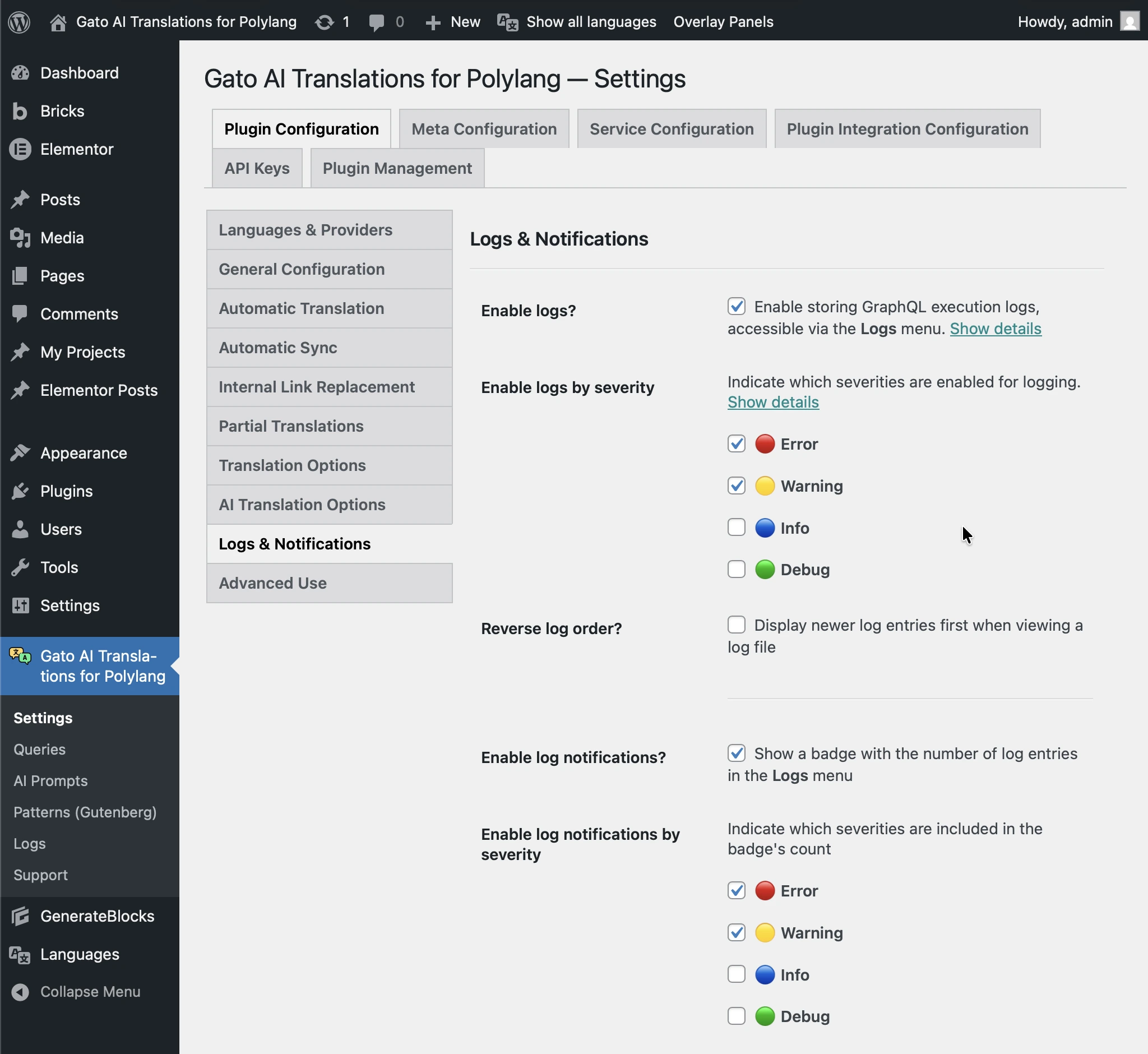
En los Settings, podemos configurar:
- Habilitar/deshabilitar el registro y las notificaciones (ambos habilitados por defecto)
- Las severidades que se registrarán (🔴 Error y 🟡 Warning por defecto)
- Las severidades que activarán una notificación (🔴 Error por defecto)
Severidades del log
Hay 4 severidades:
| Severidad | Descripción |
|---|---|
| 🔴 Error | Problemas críticos que impiden que la operación se complete Ejemplo: Falta la clave de API |
| 🟡 Warning | Problemas no críticos que pueden afectar a la operación Ejemplo: No hay entradas para traducir |
| 🔵 Info | Información general sobre la operación Ejemplo: Petición enviada a la API |
| 🟢 Debug | Información detallada para depuración Ejemplo: Operación exitosa |
Notificaciones
Cada vez que se añade una entrada (para cualquiera de las severidades configuradas) a los logs, se muestra una insignia de notificación en el menú del plugin (tanto bajo el nombre del plugin, como bajo el elemento de menú Logs).
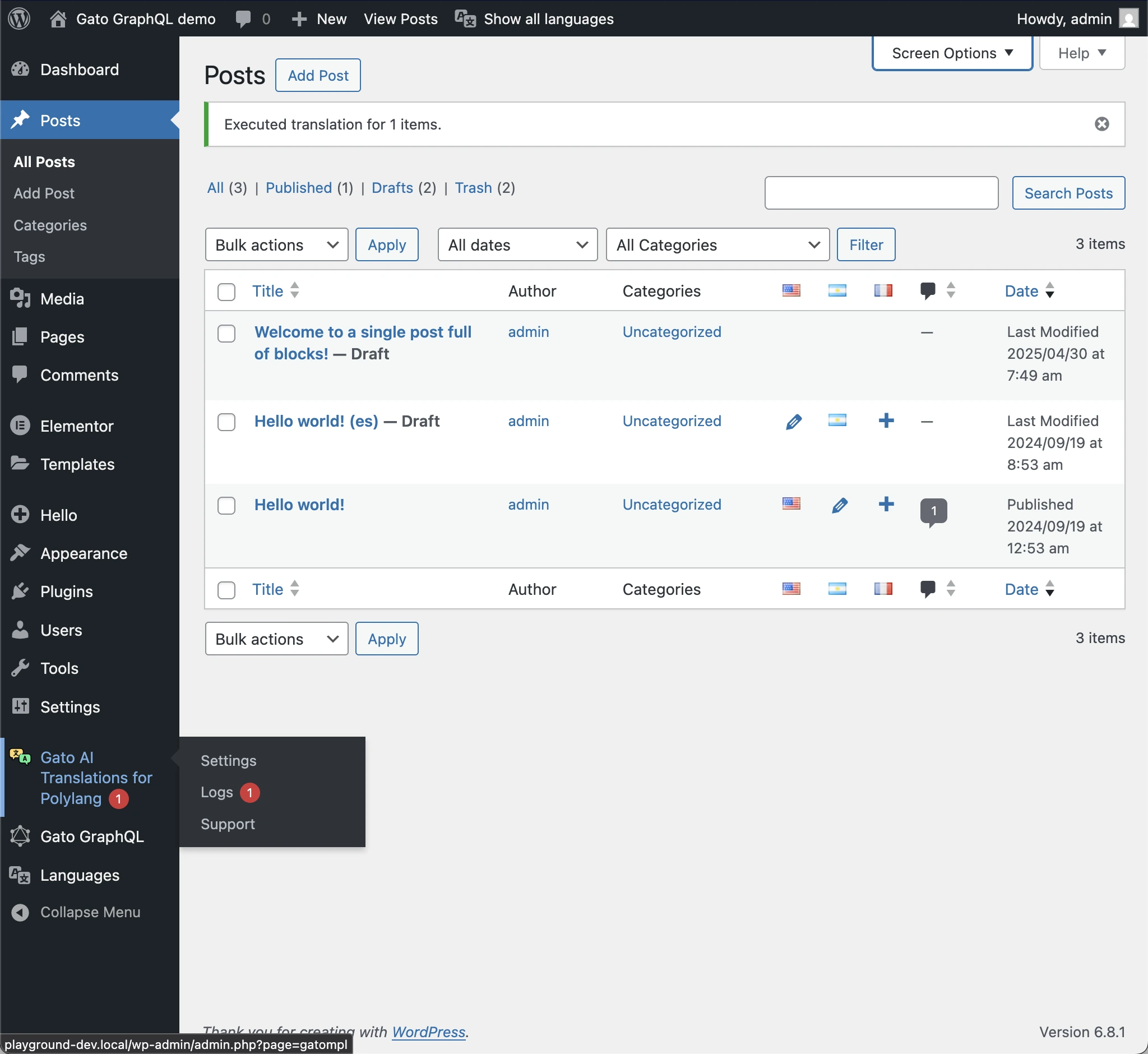
Esto resulta útil para saber que una traducción ha fallado y para revisar los logs y averiguar cuál es el problema.
Acceder a los logs
Se puede acceder a los logs haciendo clic en Logs en el menú del plugin:
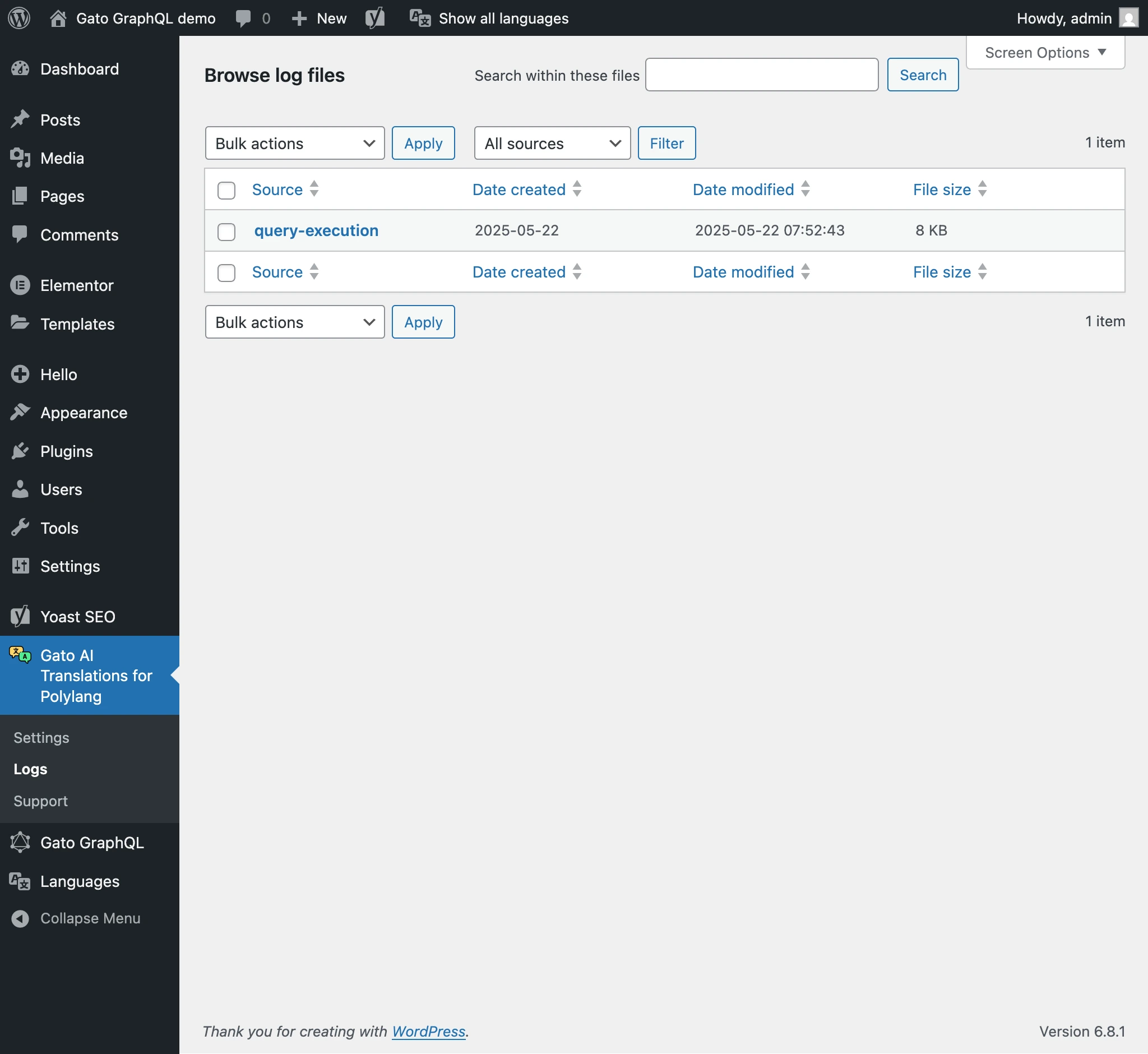
Al hacer clic en una entrada del log puedes visualizar ese log en detalle:
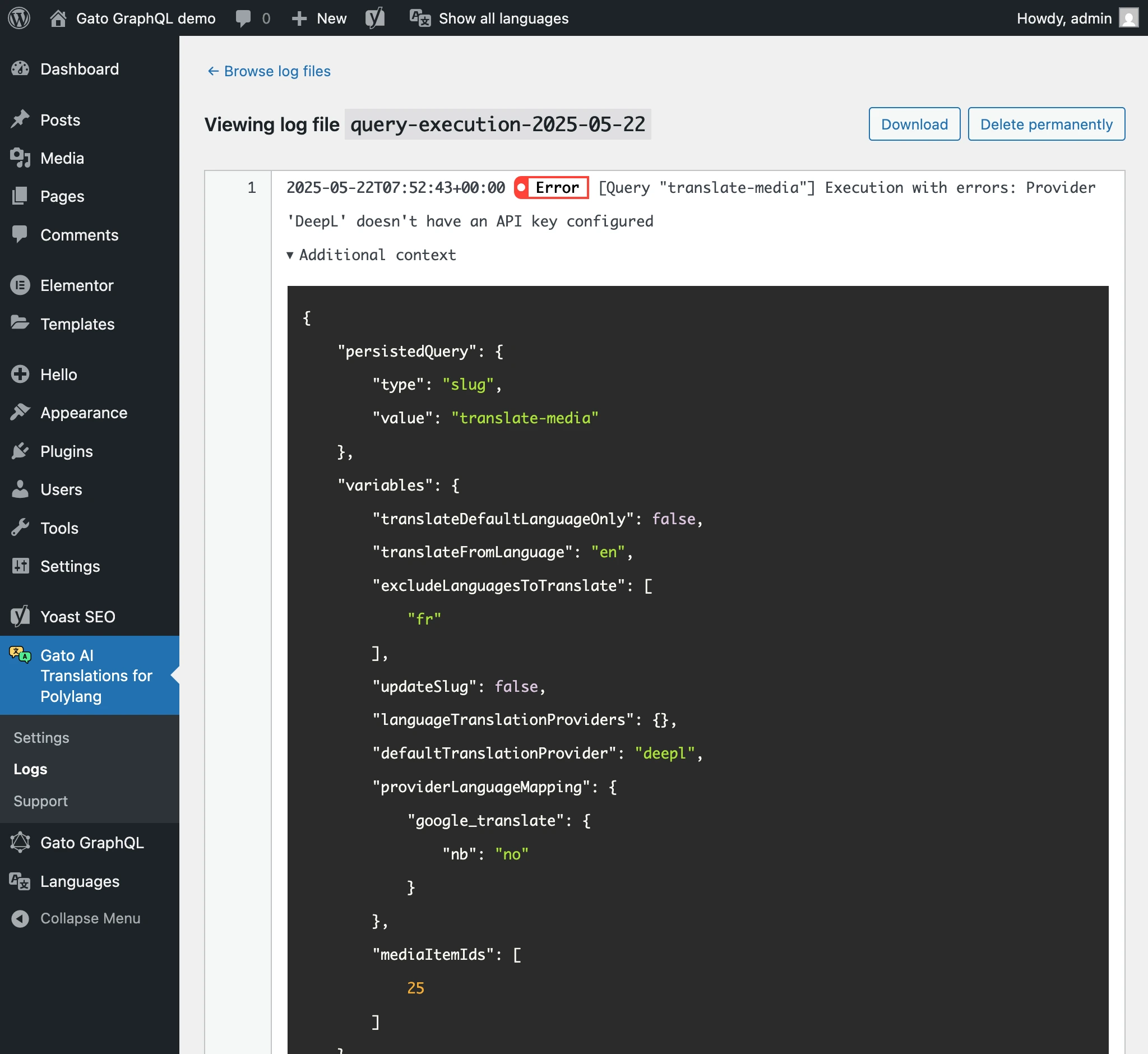
En el detalle del log, hacer clic en el botón Download descargará el archivo del log.
Orden inverso
Los logs pueden mostrarse en orden inverso (los más recientes primero), para que puedas ver las últimas entradas sin desplazarte hasta el final.
Para habilitarlo, activa la opción Reverse log order?.
Queries
En cada entrada del log, la sección [Query "..."] indica qué consulta se ejecutó:
"create-missing-translation-customposts": Consulta que crea las entradas de traducción para los custom posts"translate-customposts": Consulta que traduce los custom posts"create-missing-translation-media": Consulta que crea las entradas de traducción para los elementos multimedia"translate-media": Consulta que traduce las propiedades multimedia- Otras
Mantener los logs
Para evitar que los logs consuman un espacio en disco excesivo, se recomienda limpiarlos periódicamente.